2026年11月7日発売!でかたまごっちパラダイス!「My Lab Tamagotchi」

¥9,900 (2026/10/03 20:44時点 | Yahooショッピング調べ)
 ポチップ
ポチップ


2026年11月7日発売!でかたまごっちパラダイス!「My Lab Tamagotchi」
ポチップ
上手く貼ることで安い保護フィルムでもそこそこの仕上がりになります。
今回は初めてたまごっちパラダイスに保護フィルムを貼って、3ヶ月くらい経って気泡が浮きまくりの保護フィルムを剥がす手順からご紹介しています。
カバーケースを購入した方は、保護フィルムが余っていることもあるので気泡が気になる場合はぜひ参考にしてくださいね✨
液晶を傷つけないように保護フィルムはセロテープで剥がしましょう!
注意:マイナスドライバーなどの工具は使用しないようにしましょう!マイナスドライバーを使う場合は力を入れないと剥がれないので、液晶を傷つける可能性が高いです。
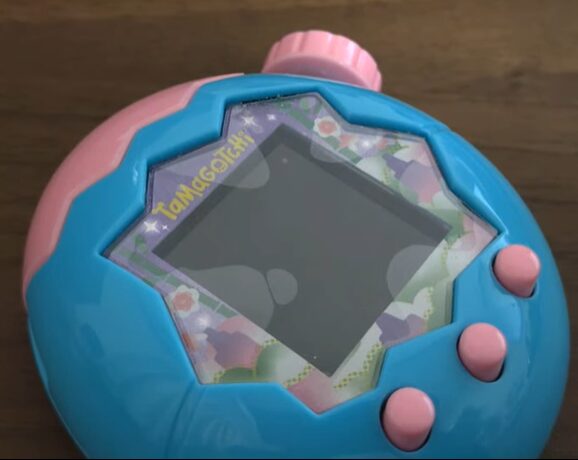
この保護フィルムを貼ったときはヘラを使ってませんでした💦
ヘラを使わないと気泡ができるのは当然ですね><
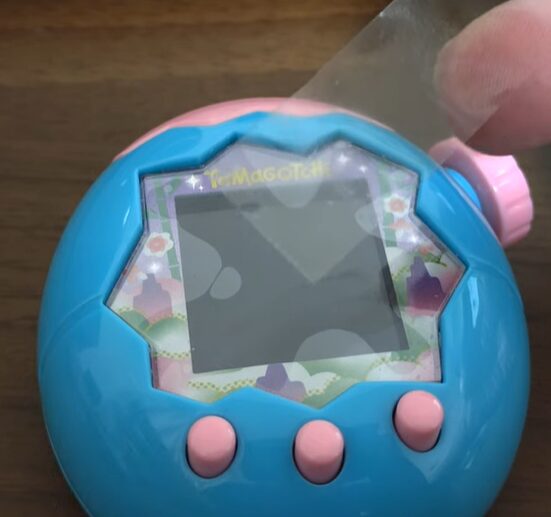
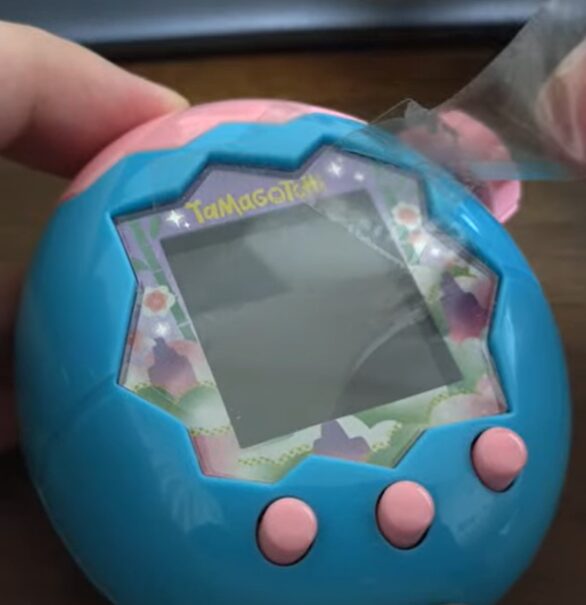
どうしてもセロテープで剥がれないこともあります。その場合は爪で保護フィルムを少し浮かせるとセロテープで剥がれやすくなります。爪で剥がすときは力を入れすぎて負傷しないように気を付けましょう!
気泡をしっかり抜く作業が大事になってきますのでその手順も紹介します。
・保護フィルム
・ハンカチなどの綺麗な布
今回は保護ケースについていた保護フィルムとウェットシート、ドライシート、ピック(ヘラ)を使用しています。
保護フィルムしか手元にない場合は、ハンカチなどの綺麗な布を用意しましょう✨
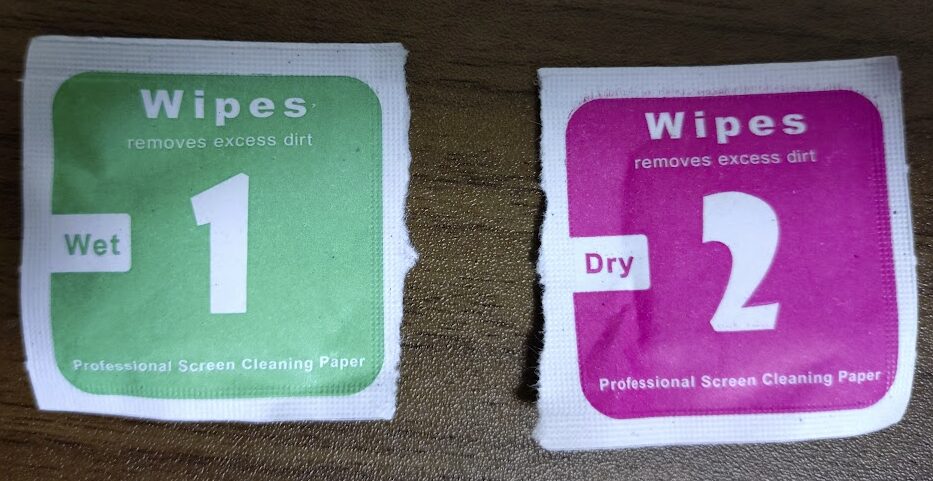
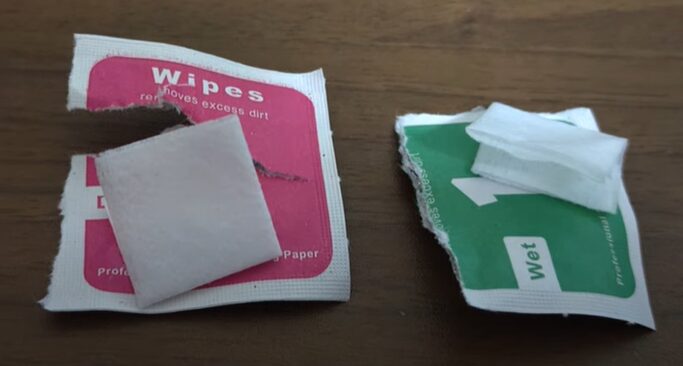
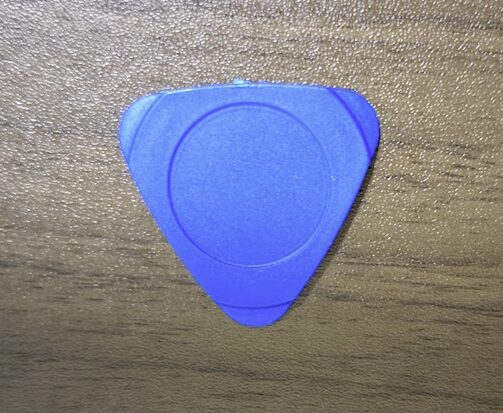
ウェットシートで拭きます
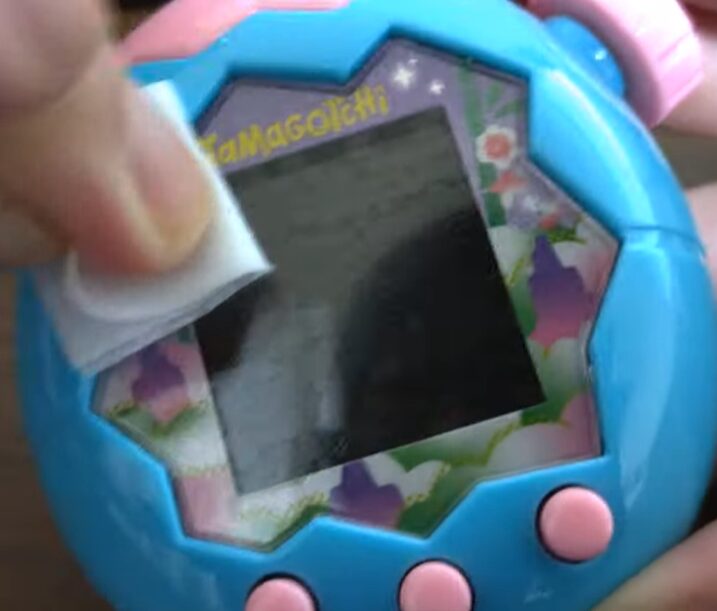
ドライシートで水分をふき取ります
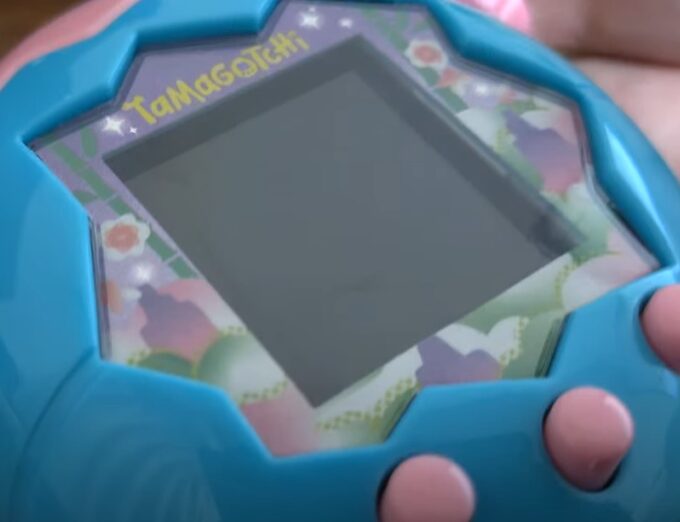
ハンカチで綺麗にふき取った場合は、表面にホコリなどがついていないか確認しましょう✨
保護フィルムと本体を合わせます。
今回の保護フィルムの場合はFRONT②が右上になります。
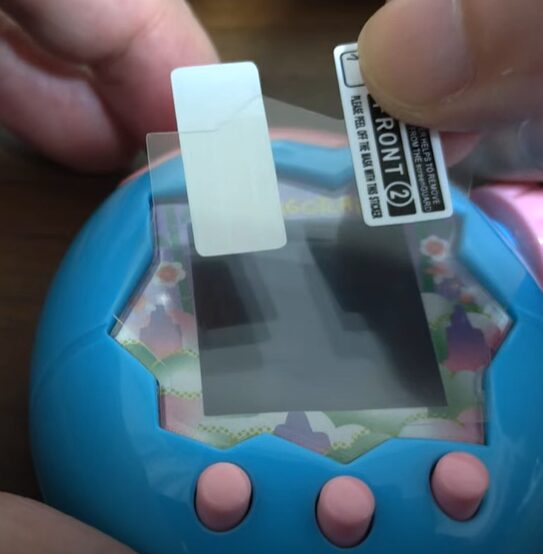
本体とフィルムの形が合っているのが確認できたらBACK①(後ろ)を剥がします。
注意:先ほど拭いたあとからここまでを早めにしないとホコリが付着することがあります。ここは素早くやりましょう!
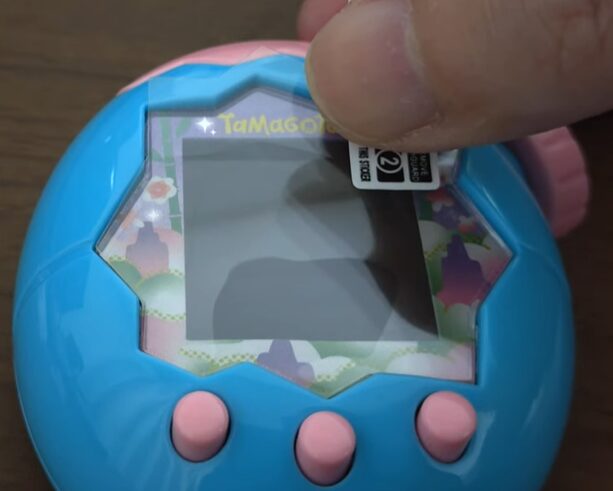
保護フィルムを貼っていく手順はいくつかありますが、今回は下側の半分を剥がして貼りました。
半分ではなく角を少しずつ剥がしていく貼り方もあります。
FRONT②(前側)は最後に剥がします。
ヘラがない場合は綺麗なハンカチなどの布でもOKです!
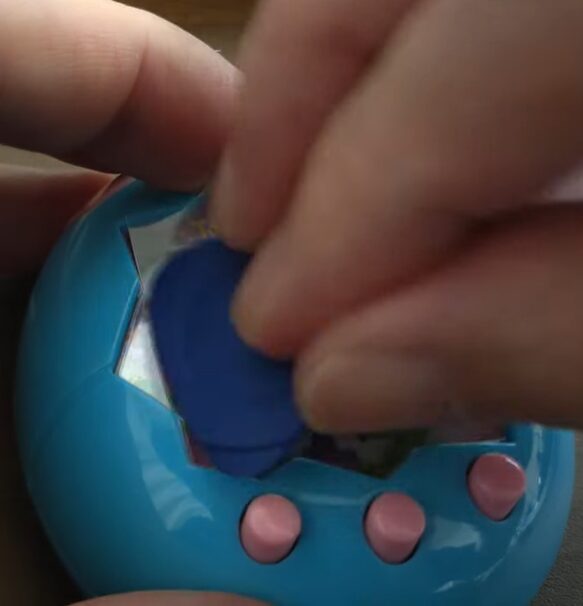
少し強めにこすっても液晶は傷つかないです。本体の外側に向かって空気を抜いていきます。
本体の枠(水色部分)にガンガン当たっちゃいますが気にせずフィルム表面の空気が抜けていくのを見ながらこすります。
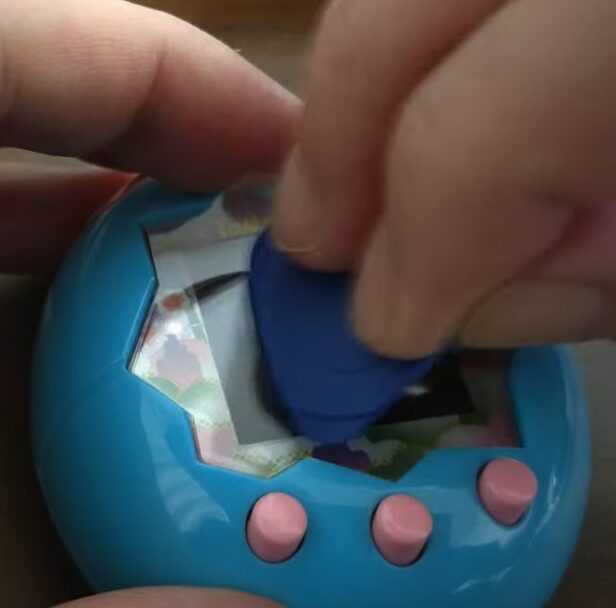
作業時間は1分~2分程度ですが、空気が残っていないのを確認しながらこすりましょう!
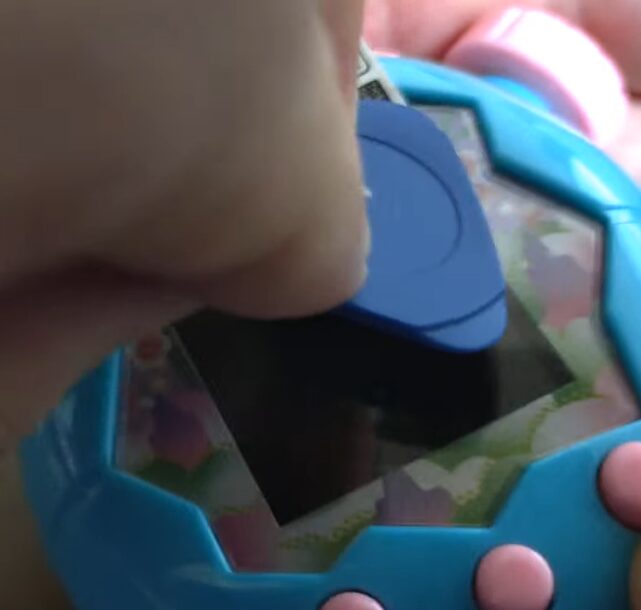
下半分が終わると上のほうも貼ってしまい、右上のほうもしっかりこすって空気を抜いていきましょう!
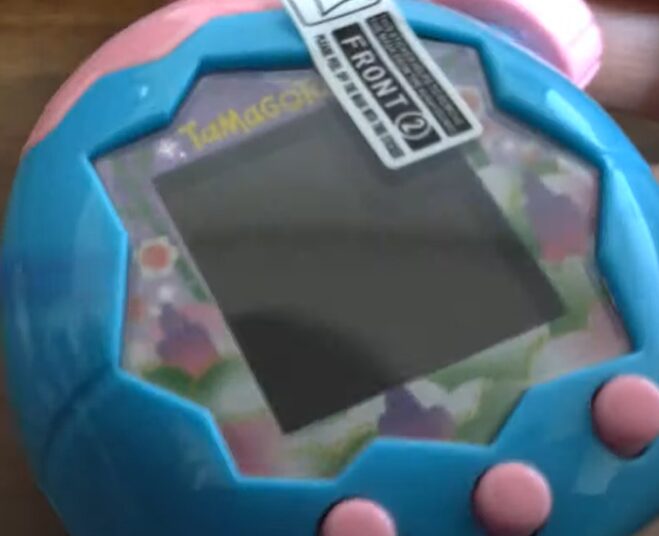
空気が抜けているのを確認したらFRONT②を剥がします。
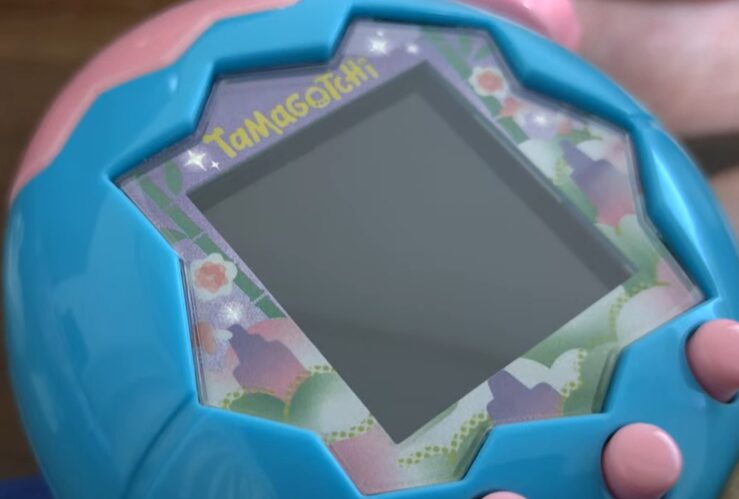
安い保護フィルムでもしっかり空気を抜いてあげると、ここまでの仕上がりにはなります✨
気泡が入らないようにするためには空気を抜く作業が大事になってきますね!
 ポチップ
ポチップ
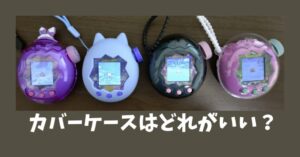
2026年11月7日発売!でかたまごっちパラダイス!「My Lab Tamagotchi」
 ポチップ
ポチップ
アマゾンも販売中!
※価格が変わっている場合あります
 ポチップ
ポチップ
 ポチップ
ポチップ
 ポチップ
ポチップ
 ポチップ
ポチップ
 ポチップ
ポチップ
 ポチップ
ポチップ
大人も手をすべらせてよく落とします💦
カバーケースの着用がオススメです✨
全体を覆うと安心!
 ポチップ
ポチップ
ケースを着用したままフル操作!
透明以外も選択可能✨
 ポチップ
ポチップ
可愛さと機能性バツグン✨
 ポチップ
ポチップ
デコキャップが可愛い👇
 ポチップ
ポチップ
バリエーションが豊富なのはコチラ👇
 ポチップ
ポチップ
液晶がかなり汚れます><
たまごっちパラダイスを買ったら早めに
保護フィルムを貼ることを強くオススメします!
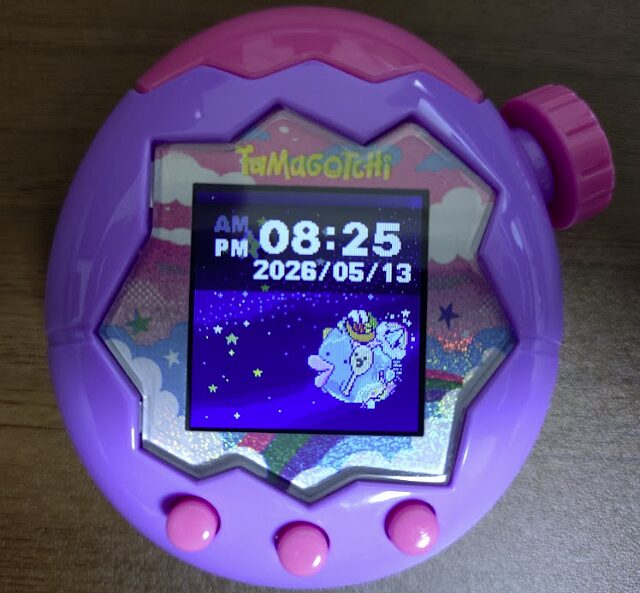
この写真は保護フィルムを貼った状態です
コチラの保護フィルムは、とても貼りやすく綺麗な仕上がりになるのでオススメ👇
 ポチップ
ポチップ
保護フィルムを貼る前に購入ページの動画を見てくださいね!
分かりやすく手順が説明されていました✨

※カバーケースの購入を検討されている方は保護フィルムも付属している場合があります
人気のシールはこちら👇
 ポチップ
ポチップ
 ポチップ
ポチップ
![[商品価格に関しましては、リンクが作成された時点と現時点で情報が変更されている場合がございます。]](https://hbb.afl.rakuten.co.jp/hgb/56d9ab62.1f30d3fd.56d9ab63.c4a7be40/?me_id=1419390&item_id=10001058&pc=https%3A%2F%2Fthumbnail.image.rakuten.co.jp%2F%400_mall%2Fzaczac188%2Fcabinet%2F12893106%2Fimgrc0124237089.jpg%3F_ex%3D240x240&s=240x240&t=picttext "[商品価格に関しましては、リンクが作成された時点と現時点で情報が変更されている場合がございます。]")

![[商品価格に関しましては、リンクが作成された時点と現時点で情報が変更されている場合がございます。]](https://hbb.afl.rakuten.co.jp/hgb/567f6516.222225f3.567f6517.61d20113/?me_id=1304127&item_id=10005586&pc=https%3A%2F%2Fthumbnail.image.rakuten.co.jp%2F%400_mall%2Fx-mall%2Fcabinet%2Ftop%2Ftp-charm.jpg%3F_ex%3D240x240&s=240x240&t=picttext "[商品価格に関しましては、リンクが作成された時点と現時点で情報が変更されている場合がございます。]")
![[商品価格に関しましては、リンクが作成された時点と現時点で情報が変更されている場合がございます。]](https://hbb.afl.rakuten.co.jp/hgb/538a1a04.adf9cd5d.538a1a05.474ffe82/?me_id=1212232&item_id=10051098&pc=https%3A%2F%2Fthumbnail.image.rakuten.co.jp%2F%400_mall%2Fnetbaby%2Fcabinet%2F495%2F406495.jpg%3F_ex%3D240x240&s=240x240&t=picttext "[商品価格に関しましては、リンクが作成された時点と現時点で情報が変更されている場合がございます。]")
![[商品価格に関しましては、リンクが作成された時点と現時点で情報が変更されている場合がございます。]](https://hbb.afl.rakuten.co.jp/hgb/53dcaa69.45c45e89.53dcaa6a.dde7c86b/?me_id=1399649&item_id=10000448&pc=https%3A%2F%2Fthumbnail.image.rakuten.co.jp%2F%400_mall%2Fulifeshop%2Fcabinet%2F12669654%2Fimgrc0099224199.jpg%3F_ex%3D240x240&s=240x240&t=picttext "[商品価格に関しましては、リンクが作成された時点と現時点で情報が変更されている場合がございます。]")
![[商品価格に関しましては、リンクが作成された時点と現時点で情報が変更されている場合がございます。]](https://hbb.afl.rakuten.co.jp/hgb/5422a1b3.51b3bdd1.5422a1b4.b0e10096/?me_id=1424189&item_id=10000458&pc=https%3A%2F%2Fthumbnail.image.rakuten.co.jp%2F%400_mall%2Fulife-ulife%2Fcabinet%2F12929710%2F12954639%2F13381133%2Fimgrc0116207174.jpg%3F_ex%3D240x240&s=240x240&t=picttext "[商品価格に関しましては、リンクが作成された時点と現時点で情報が変更されている場合がございます。]")
![[商品価格に関しましては、リンクが作成された時点と現時点で情報が変更されている場合がございます。]](https://hbb.afl.rakuten.co.jp/hgb/534b2ad3.95e4b16d.534b2ad4.9fe02e43/?me_id=1423726&item_id=10000100&pc=https%3A%2F%2Fthumbnail.image.rakuten.co.jp%2F%400_mall%2Fquaes%2Fcabinet%2F12694174%2Fimgrc0125290179.jpg%3F_ex%3D240x240&s=240x240&t=picttext "[商品価格に関しましては、リンクが作成された時点と現時点で情報が変更されている場合がございます。]")
コメント